AC の使い方
アルコール測定器の紙をスマホで撮って記録するアプリです
はじめの1回だけ
- 事務所から届いたリンクをスマホで開きます。
- 「テスターになる」→「Google Play でダウンロード」→「インストール」。
- AC を開くと「カメラの許可」が出るので「許可する」。
- 事務所から届いたログインコード(12文字)を入れて「ログイン」。
次からは入れなくて大丈夫です。コードは自分専用です。人に教えないでください。
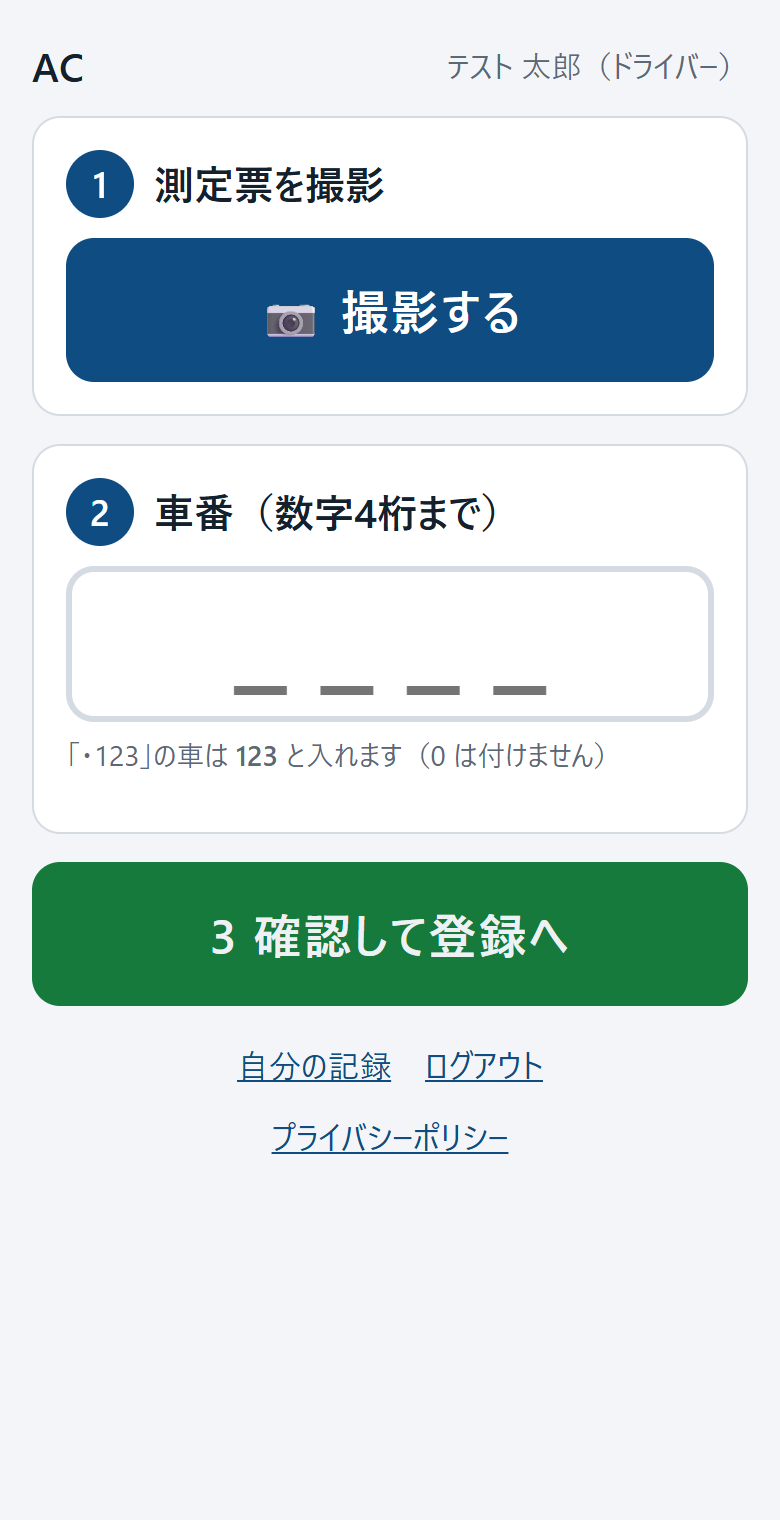
1測定器の紙を撮る
「📷 撮影する」を押して、紙を撮ります。
- 紙を画面いっぱいに、まっすぐ撮ってください。
- 影や光の反射が字にかからないようにすると、よく読めます。
- ピントが合ってから撮ってください(字がぼやけると読めません)。
2車番を入れる
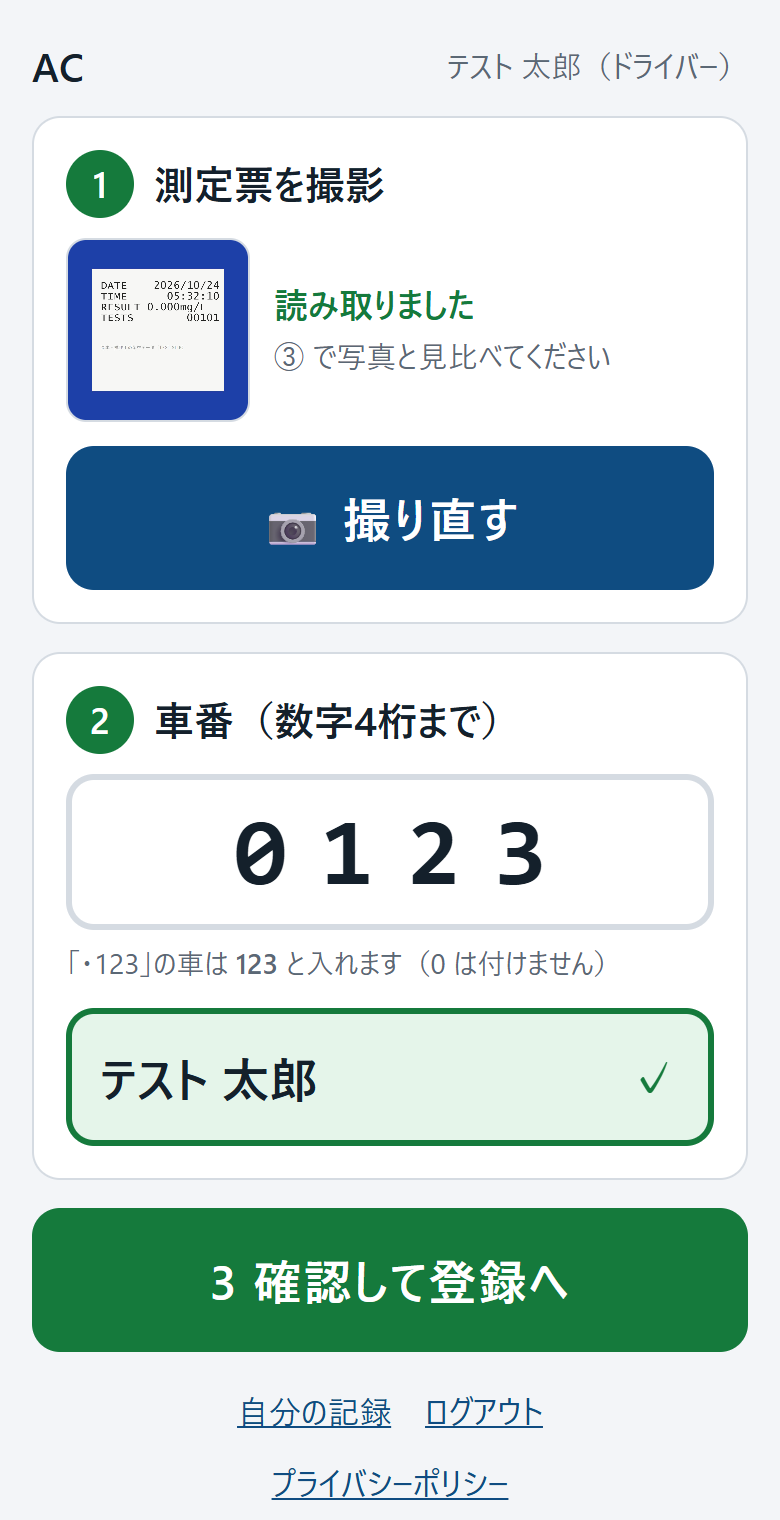
車番の数字を入れると、名前が自動で出ます。
- 「・123」の車は 123 と入れます(0 は付けません)。
- 同じ車番に何人か乗っているときは、自分の名前を押して選びます。
3見比べて登録
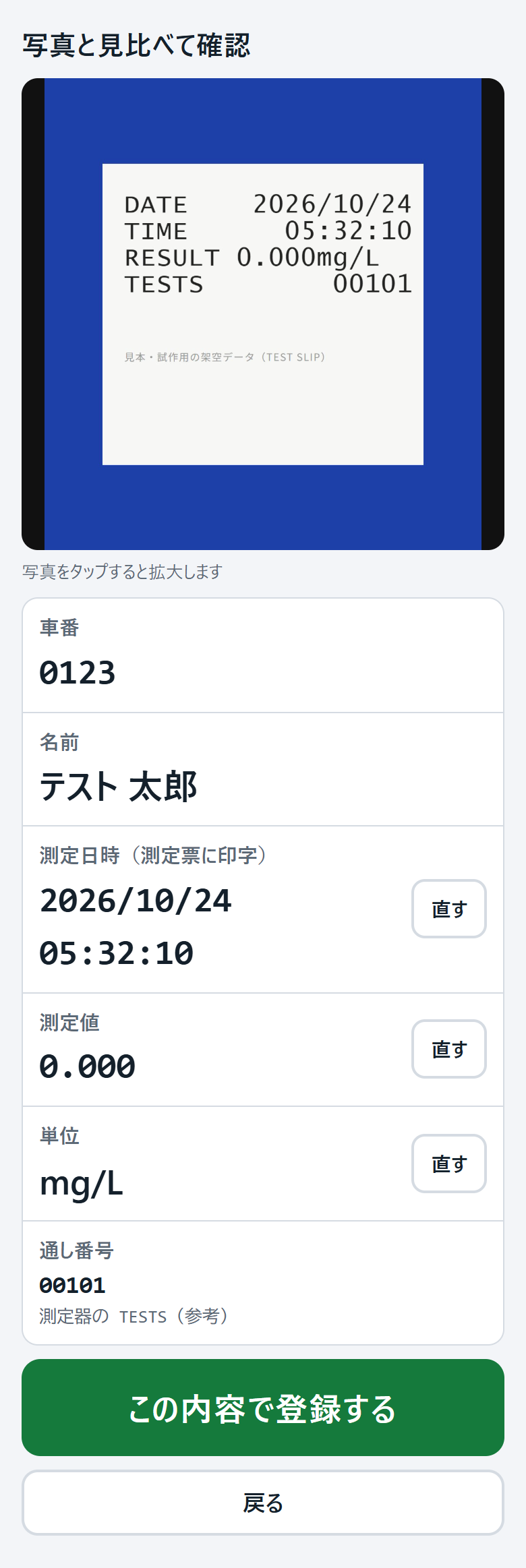
「確認して登録へ」を押すと、写真と読み取った内容が並びます。紙と同じか見比べて、「登録する」を押します。
- 違っているところは「直す」で直せます。
- 写真を押すと大きくなります。
「登録完了」が出たら終わり
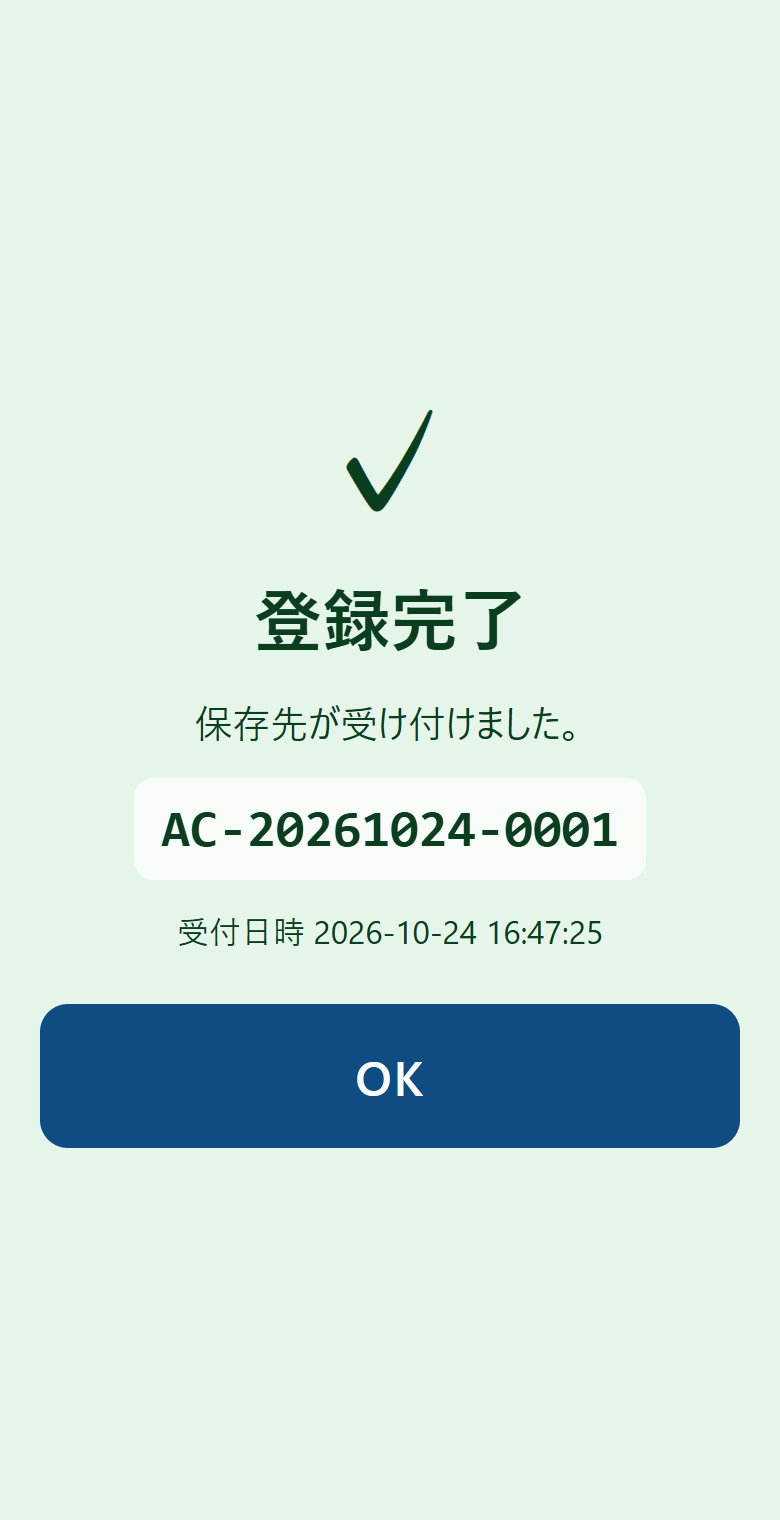
緑の画面に「登録完了」と受付番号が出たら、記録は保存されています。「OK」を押してください。
こんなときは
「要確認」と出た
読めなかった所です。紙を見て「入力」で入れるか、そのまま登録してください。そのまま登録した記録は、事務所が写真で確かめます。0 などを適当に入れないでください。
読めなかった所です。紙を見て「入力」で入れるか、そのまま登録してください。そのまま登録した記録は、事務所が写真で確かめます。0 などを適当に入れないでください。
「登録できていません」と出た
電波の良い所で「もう一度送る」を押してください。記録はスマホに残っているので消えません。同じ記録が2回登録されることもありません。
電波の良い所で「もう一度送る」を押してください。記録はスマホに残っているので消えません。同じ記録が2回登録されることもありません。
「撮影する」でカメラが開かない
スマホの 設定 → アプリ → AC → 権限 → カメラ → 許可 にしてください。
スマホの 設定 → アプリ → AC → 権限 → カメラ → 許可 にしてください。
測定値が 0 ではなかった
アプリに関係なく、すぐに会社(運行管理者)へ連絡してください。アプリは、運行してよいかどうかを決めません。
アプリに関係なく、すぐに会社(運行管理者)へ連絡してください。アプリは、運行してよいかどうかを決めません。
自分の記録を見る
いちばん下の「自分の記録」で、これまでの記録と写真を見られます。ほかの人の記録は見られません。
いつもの点呼・会社の手順は、これまで通りお願いします。わからないことは事務所に聞いてください。